Windows Server
Installation
Einrichtung eines Windows Servers in einer virtuellen Maschine — mit Konfiguration des Server-Managers, DNS-Dienst und lokalen Servereinstellungen.
Lernsituation
Im NTMA-Unterricht richteten wir einen Windows Server in einer virtuellen Maschine unter VirtualBox ein. Ziel war es, die grundlegende Serverkonfiguration selbstständig durchzuführen und den Server-Manager kennenzulernen.
Dabei wurde der lokale Server konfiguriert, Rollen und Features geprüft sowie Netzwerkdienste wie DHCP und DNS eingerichtet und überprüft. Die virtuelle Maschine simuliert dabei eine realistische Serverumgebung, wie sie in Unternehmen eingesetzt wird.
Installationsschritte
Kompetenzen
- Virtualisierung: Einrichten und Betreiben einer VM mit VirtualBox
- Serverbetriebssystem: Grundlegende Navigation im Windows Server Manager
- Netzwerkdienste: DHCP und DNS konfigurieren und deren Status prüfen
- Serverrollen: Übersicht über Rollen, Servergruppen und Ereignisse
- Fehlerbehebung: Ereignisprotokoll lesen und Dienststatus interpretieren
Ergebnis
Der Windows Server wurde erfolgreich in VirtualBox eingerichtet. Der Server-Manager zeigt das Dashboard mit einem lokalen Server sowie die konfigurierten Netzwerkdienste. Im Dienste-Filter sind DHCP-Client und DNS-Client aktiv, Netlogon und RasAuto beendet.
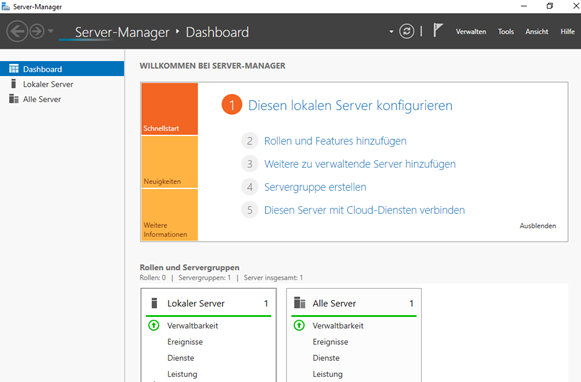 Server-Manager · Dashboard
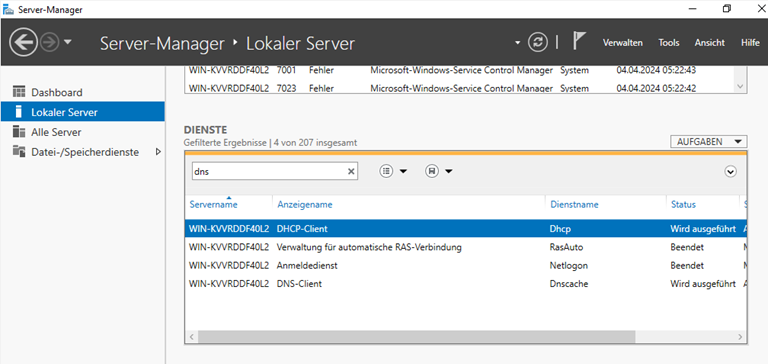 Lokaler Server · DNS-Dienste